はじめに
「Windows 10のサポート終了が気になる」「昔のパソコンが重くて使い物にならない…」
そんな悩みをお持ちの方におすすめなのが、無料のOS「Linux Mint(リナックス・ミント)」です。
Linux Mintは、Windowsにそっくりな操作感で、動作も非常に軽量。YOUTUBE鑑賞やネットサーフィン用として、古いPCを蘇らせるのに最適な無償のOSです。
また、Steamをインストールできるので、グラフィックボード搭載のパソコンであればゲームも可能です。
この記事では、Linux Mintのダウンロードからインストール完了までを、初心者の方にも分かりやすく解説します。
それでは…イクゾー
用意するもの
インストールを始める前に、以下のものを準備しましょう。
- パソコン(Windows11にアップデートできないパソコン、データが消えても良いもの、またはバックアップ済みのもの)
- USBメモリ**(8GB以上推奨。中身は消去されます)
- インターネット環境
手順1:Linux MintのISOファイルをダウンロードする
- まずは、Linux Mintの公式サイトから「ISOファイル(OSのデータ)」をダウンロードします。
- Linux Mint公式サイト にアクセスし、「Download」をクリックします。
- エディション(種類)を選びます。三種類ありますが、迷ったら以下の基準で選びましょう。
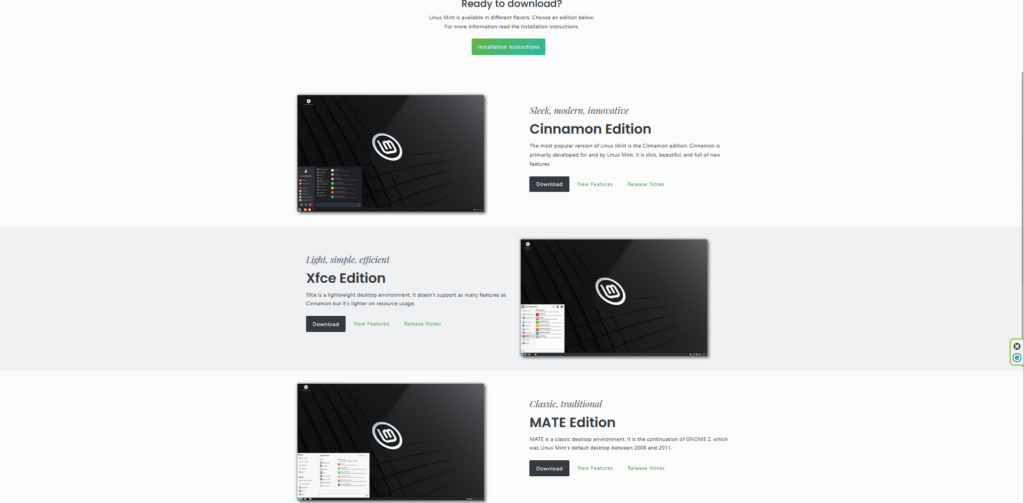
- Cinnamon Edition: 一番人気。Windows 7や10に近い見た目で高機能。(おすすめ)
- MATE Edition: Cinnamonより少し軽い。古いPC向け。
- Xfce Edition: 最も軽量。スペックがかなり低いPC向け。
基本的にはCinnamonを選んで問題ないと思います。パソコンの性能に自信がない方はMATE、次点でXfceを選んでください。
- 少し画面をスクロールして、ダウンロードミラー(サーバー)のリストから、「Japan」を選んでダウンロードを開始します。(2つあるがどちらでもOK)

手順2:インストール用USB(ブートUSB)を作成する
ダウンロードしたISOファイルをUSBメモリに書き込み、パソコンが読み込めるようにします。ここでは無料ソフト「Rufus(ルーファス)」を使います。
- Rufus公式サイト からソフトをダウンロードし、起動します。
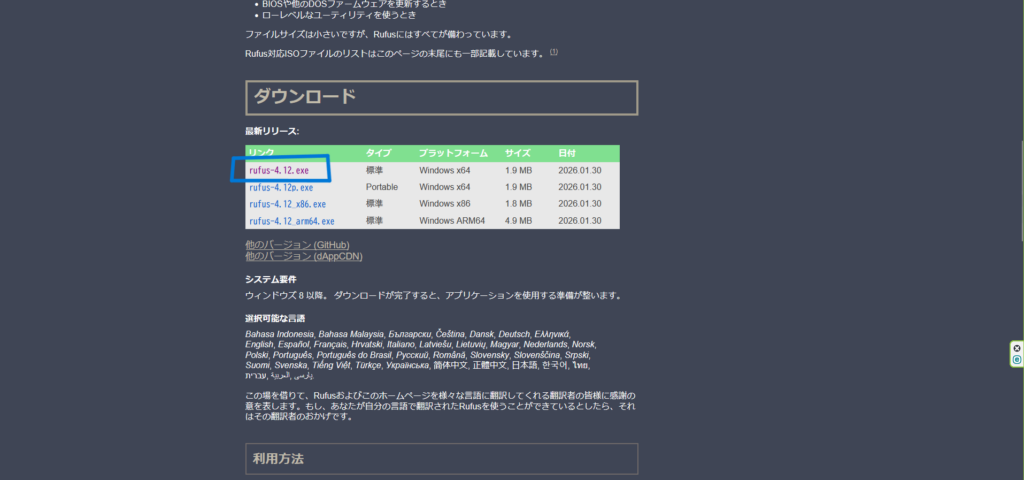
- USBメモリをPCに挿入します。
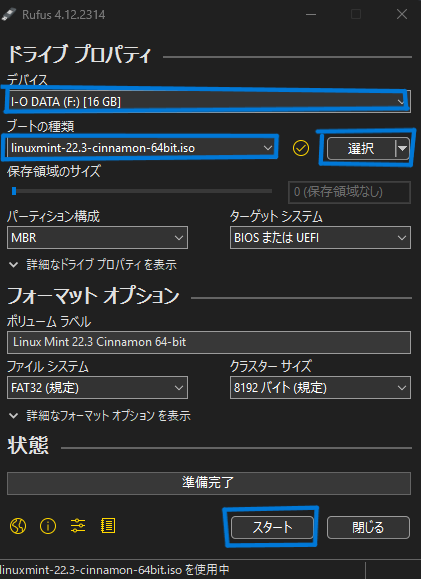
- Rufusを起動して、画面で以下を設定します。
- デバイス:挿入したUSBメモリを選択
- ブートの種類: 「選択」ボタンを押し、先ほどダウンロードしたLinux MintのISOファイルを選択する。
- 「スタート」をクリックする。
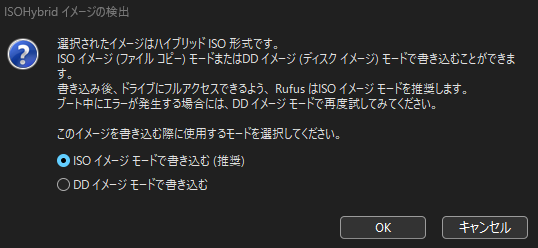
- 書き込み方法を聞かれるので、「ISOイメージモード」を選択してOKをクリック。
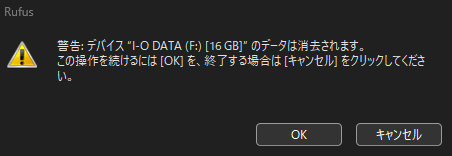
- USBのデータ消えます!!良ければOKをクリック。
手順3:USBから起動する
ここが一番の難関ですが、落ち着いてやれば大丈夫です。ついてきてくださいね!!
- Linux MintをインストールしたいPCに、作成したUSBメモリを挿入します。
- PCの電源を入れ、画面が切り替わるまで「F2」や「F12」キーなどを連打してブートメニューを開きます。
 角ハイ戦士
角ハイ戦士Bootメニューを開くには承太郎のごとくキーをオラオラ連打してください。
※キーはメーカーによって様々で、私が経験してきたものだとこんな感じです。個人的にはF12が多いイメージです。参考程度にどうぞ~
富士通 F12
lenovo F12
東芝 F12
Mouse F7
NEC F2
HP Esc
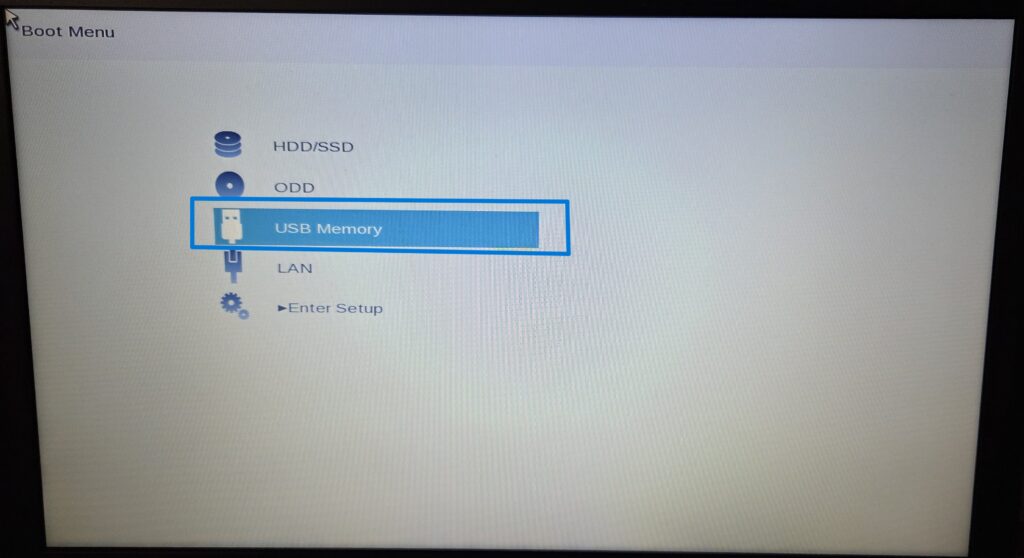
- 画面が切り替わると起動メニュー(Boot Menu)が開くので、起動先一覧から「USBメモリ」を選択します。
※パソコンメーカーによっては画面が異なることがあります…今回使用したパソコンは東芝です。
- USBを選択した後パソコンが再起動します。
- Linux Mintのメニューが表示されるので一番上のStart Linux Mintを選んでください。
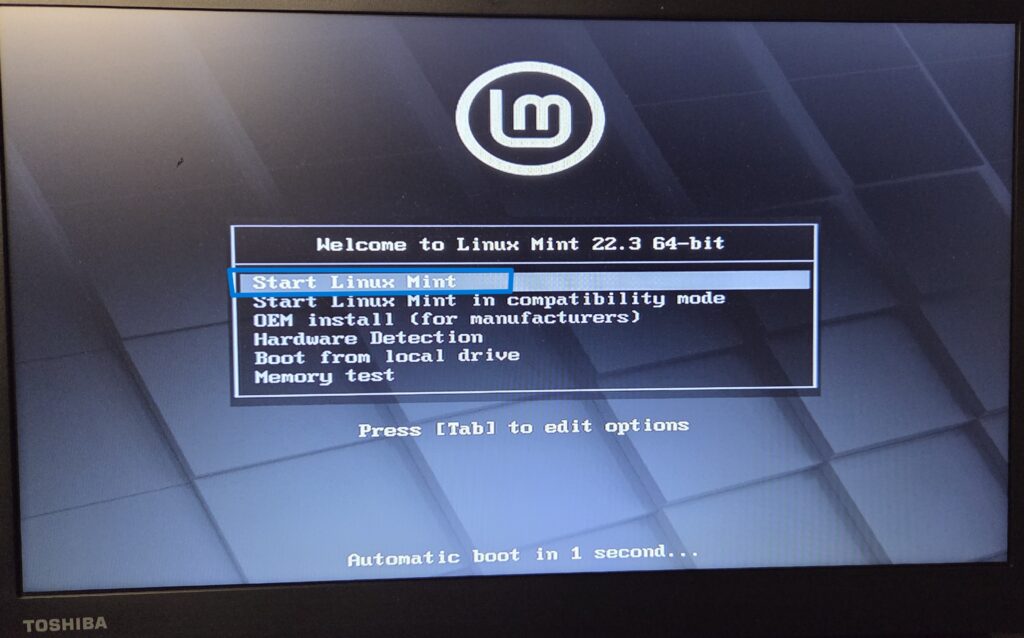
成功すると、Linux Mintのロゴが表示され、お試し環境(ライブセッション)が立ち上がります。
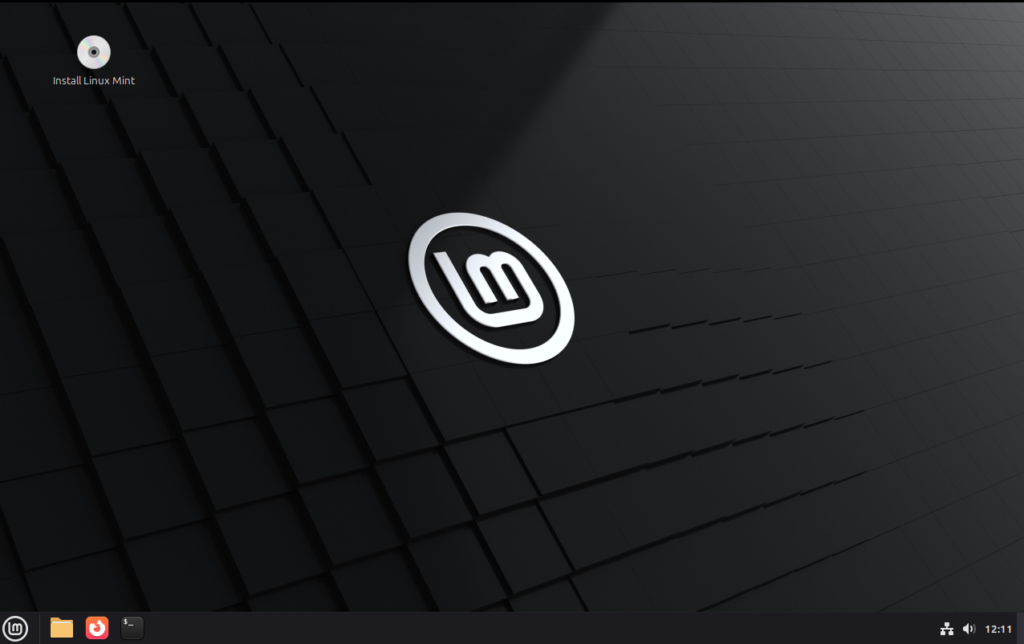
 角ハイ戦士
角ハイ戦士おめでとうございます!Linux Mintが起動しましたね!!
手順4:Linux Mintのインストールを進める
Linux Mintが起動しましたが、なんと!!まだインストールは完了していません。
- なので、まずはデスクトップにあるCDのようなアイコン「Install Linux Mint」をダブルクリックして、インストーラーを起動します。
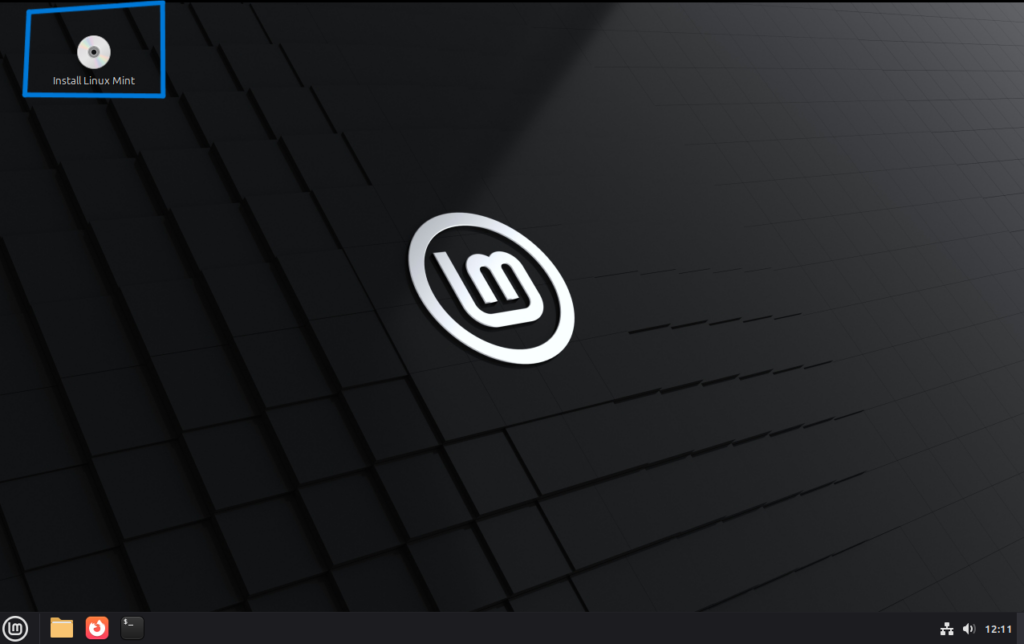
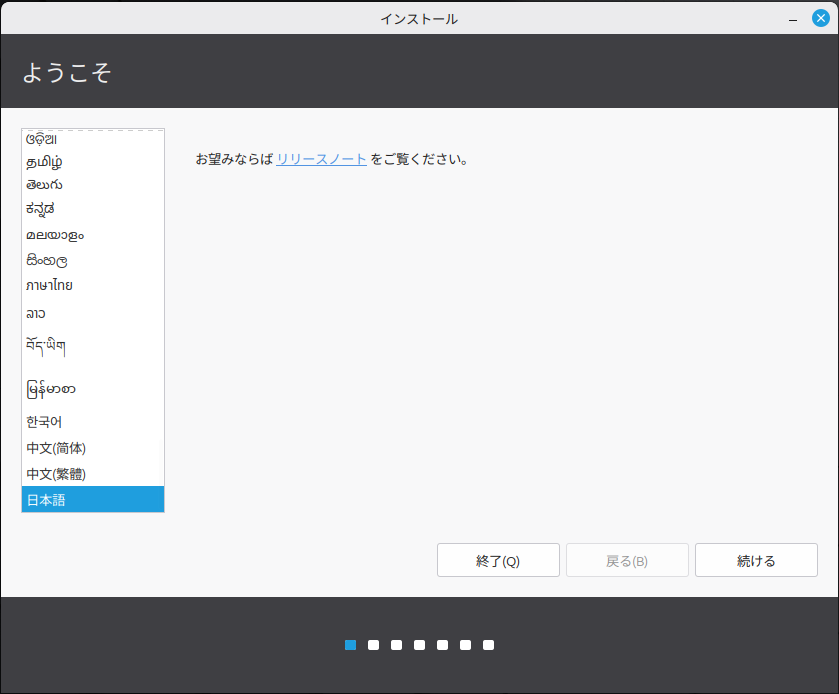
- 言語の選択をします、左側のリストから一番下にある「日本語」を選択し、「続ける」をクリックします。
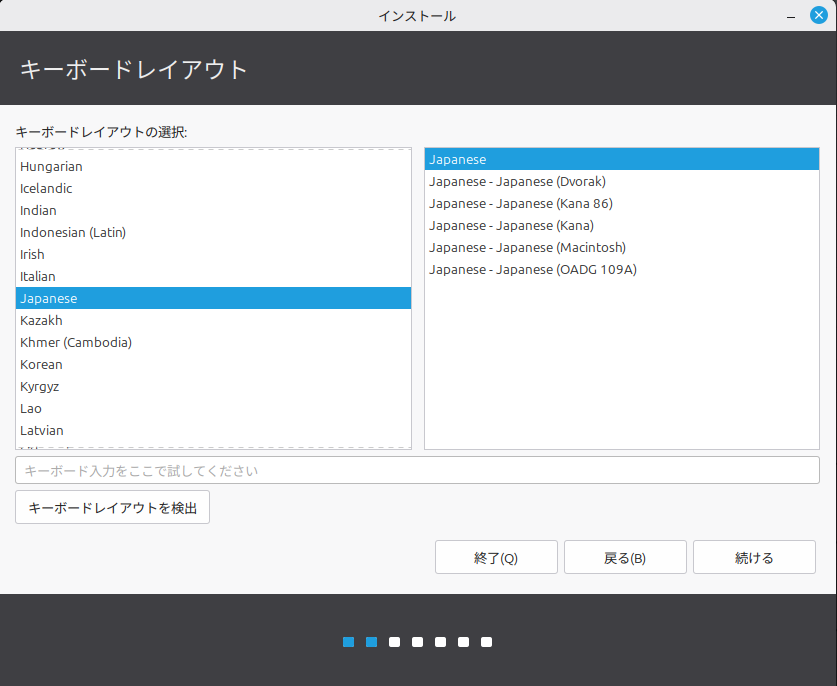
- お次はキーボードレイアウトです、「Japanese」を選択します。下の枠でキーボードのテスト入力ができます。入力がOKなら「続ける」をクリック。
- 次にネットワーク接続画面が出てきますが割愛します、各々で接続お願いします。
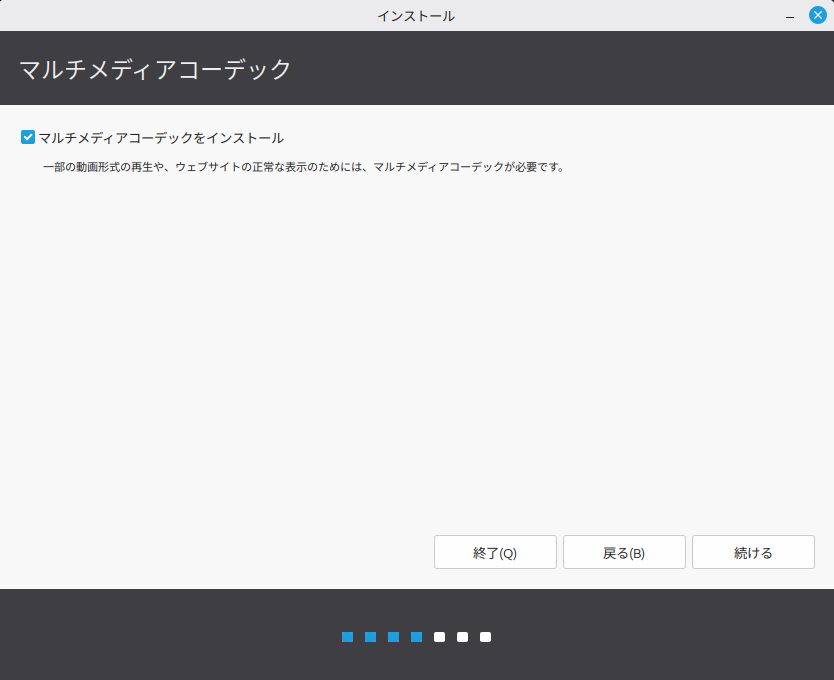
- 「マルチメディアコーデックをインストール」にチェックを入れて進みます。これで動画再生などがスムーズになります。「続ける」をクリック。
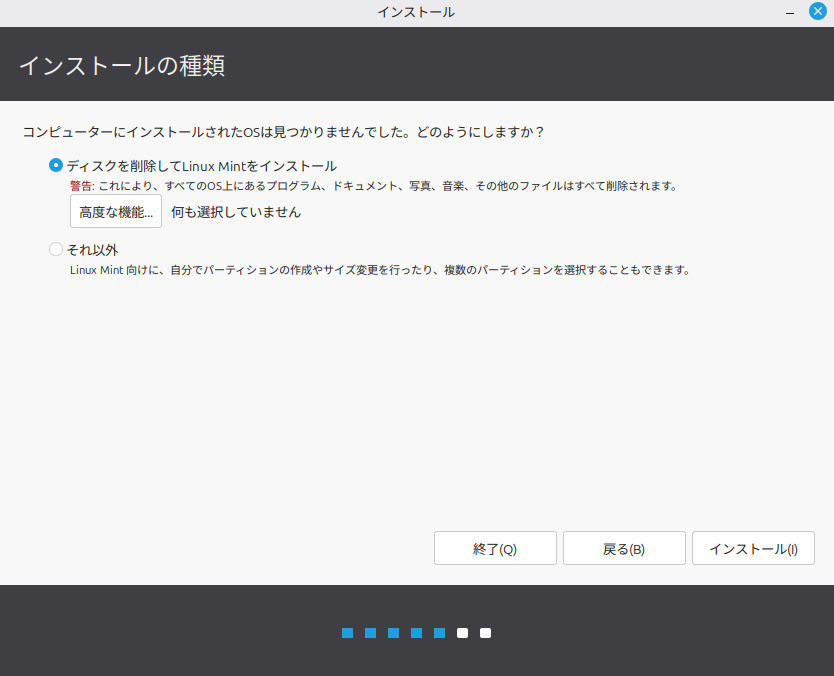
インストールの種類(重要!)
ディスクを削除してLinux Mintをインストールにチェックを入れて、インストールをクリックします。
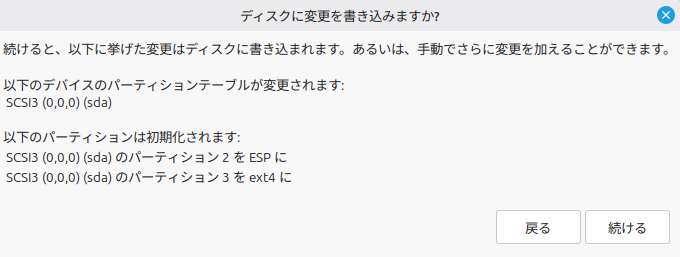
PC内のデータを全て消して、Linux Mint専用にします。最も簡単でトラブルが少ない方法です。 ※最終確認画面が出るので「続ける」を押します。
手順5:居住地の選択
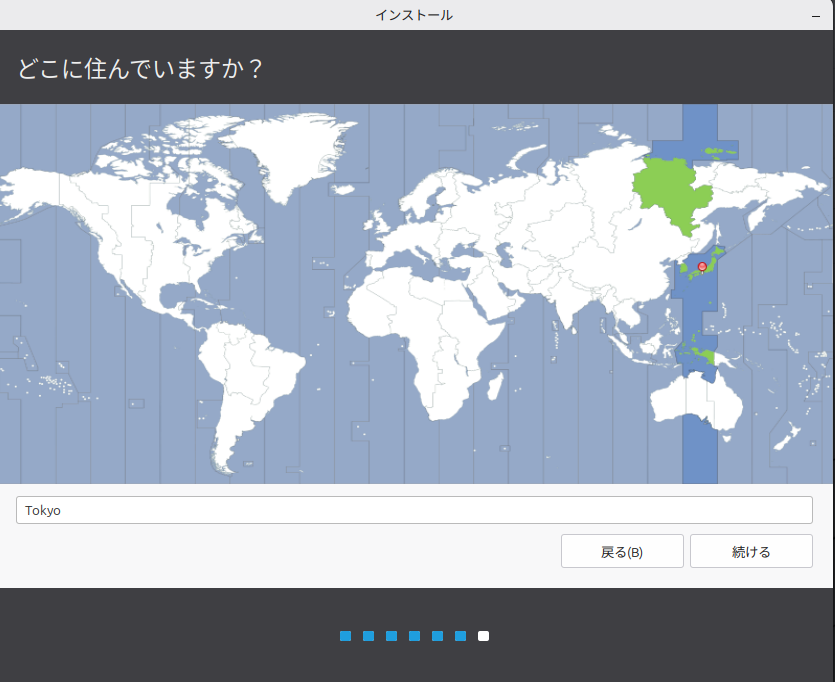
ここは手短に~「Tokyo」など、自分のタイムゾーンを選択します。
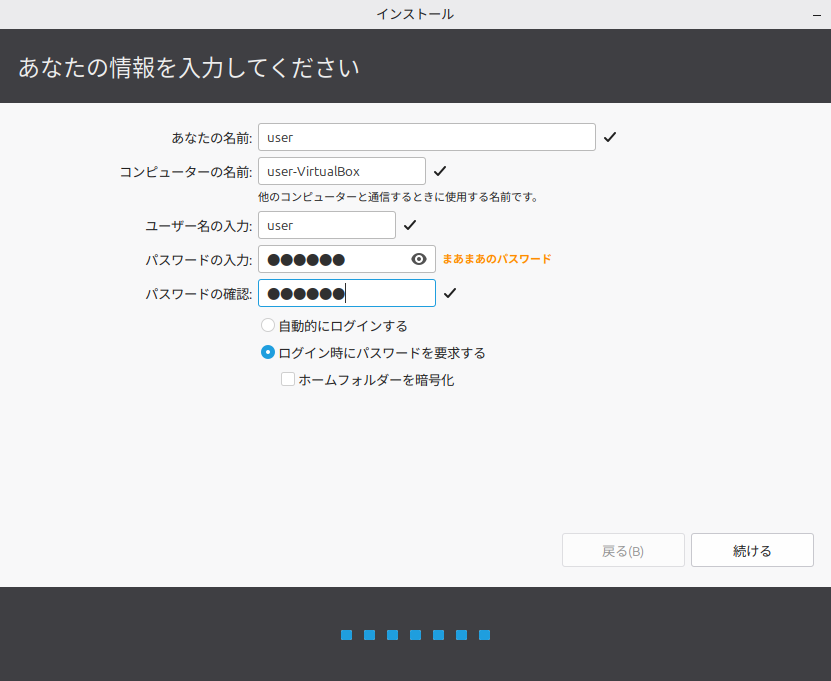
手順6:ユーザー情報の入力
各項目を入力していきます・
- あなたの名前:好きな名前
- コンピュータの名前:そのままでOK
- ユーザー名:ログインに使うID(英数字)
- パスワード:ログインパスワード(最低6文字以上)
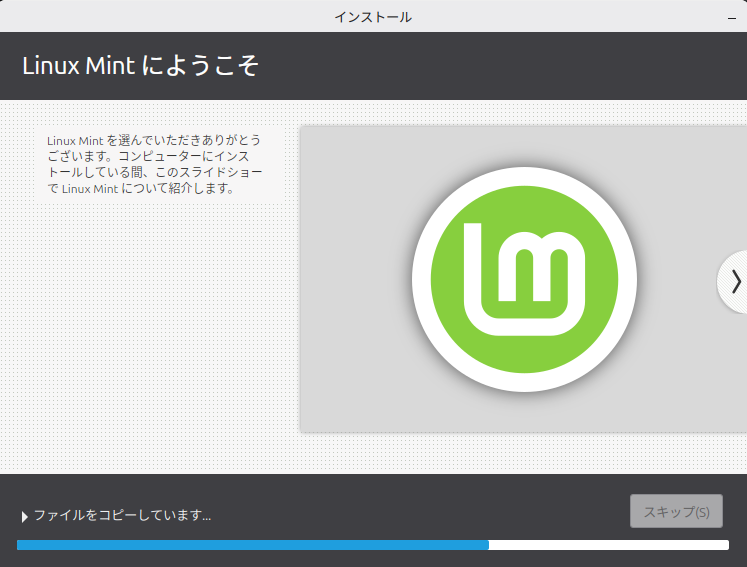
入力したら「続ける」をクリックします。これでインストールが始まります!
PCの性能によりますが、10分〜30分程度で完了します。
手順7:再起動とアップデート
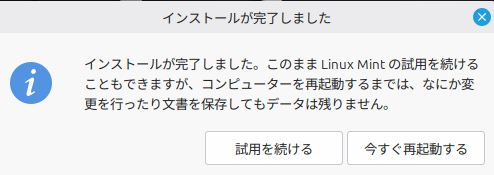
- 「インストールが完了しました」と表示されたら、「今すぐ再起動する」をクリックします。
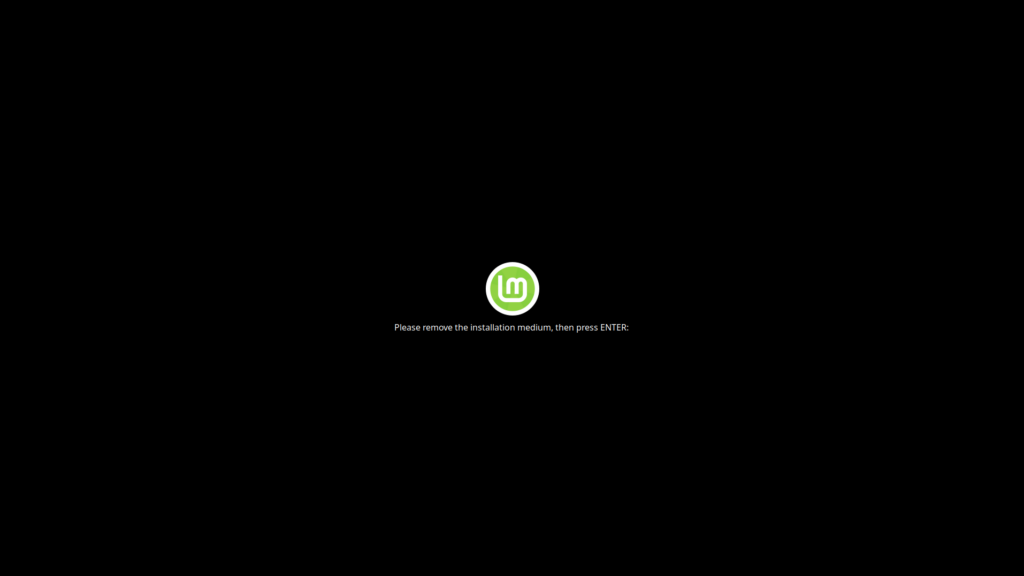
- Linux Mintのロゴが表示されるのでエンターキーを押します。
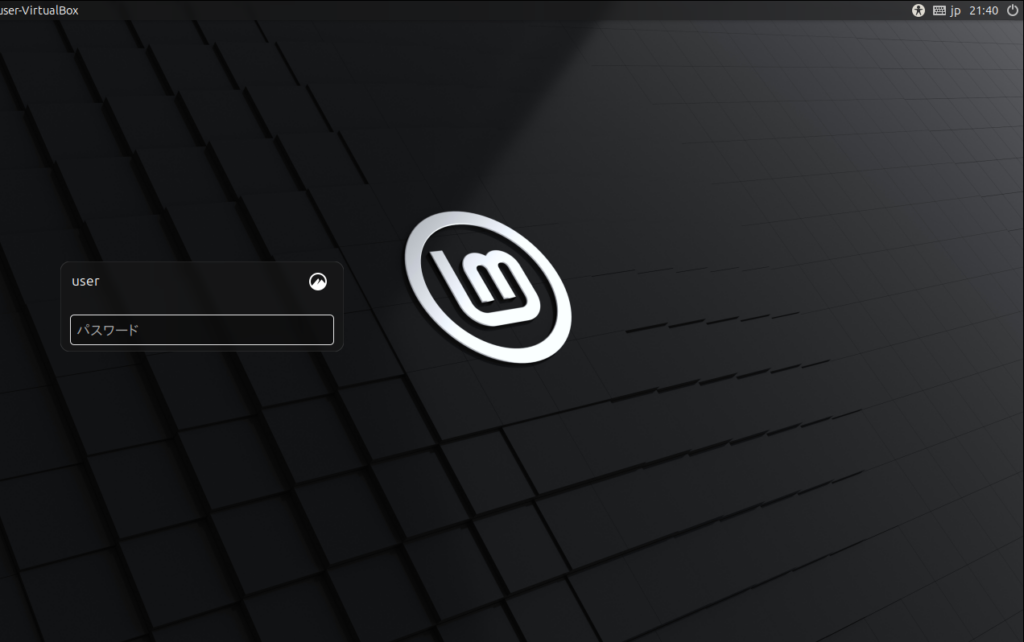
- ログイン画面が表示されるので、先ほど設定したパスワードを入力してエンターキーを押してログインが成功すればLinux Mintのインストール完了です。
まとめ
角ハイ戦士お疲れ様でした!これであなたのPCもLinux Mintマシンとして生まれ変わりました。
Windowsと似た操作感なので、ブラウザを使ったりファイルを管理したりするのは直感的にできるはずです。まずは色々と触ってみて、新しいOSを楽しんでみてください。
では、どっとはらい。

コメント